Arduino Uno Qの利用 ③ 入門編 従来のArduinoと互換性を保ち新しい機能を追加されたArduino Uno Q<WiFi経由でネットワークに接続する>
最初に、Arduino Uno QをUSBでPCに接続します。その状態でArduino App Labを起動します。
設定のメニューの中にWi-Fiの接続があります。この中でSSIDの指定とパスーワードの設定を行うと、以後同じネットワークに接続されているPC(Windows11)からネットワーク経由でArduino Uno Qを操作することができるようになります。
●Arduino Uno Q に電源を接続するとArduino App Labが起動する
Arduino Uno QをPCと同じネットワークに接続してあれば、Arduino Uno Qに電源を供給するだけでPCからネットワーク経由でArduino Uno Qに接続してサンプル・プログラムのテストなどが行えます。
Arduino Uno Qへの電源の供給は、スマホの充電器などのUSB Type Cの出力を接続するだけで済みます。接続すると電源が供給されたことを示すUSBコネクタ横の緑色のPower LEDが点灯します。点灯と同時にシステムが起動します。
システムを再起動する場合は、白いタクト・スイッチを5秒以上長押しします。
PCでArduino App Labを起動すると、PCに接続されていないArduino Uno Qも表示されます。
●Arduino Uno Qをシングルボード・コンピュータにとして利用する
HDMI接続のモニタ、キーボード、マウス、電源、ドッキングステーションとArduino Uno Qがあれば、シングルボード・コンピュータが構成できます。今回使用したドッキングステーションは、ELECOM DST-S060BPSVとDST-C13WHです。
ドッキングステーションのアップストリームのUSBコネクタを、Arduino Uno QのType CのUSBコネクタに接続します。モニタとはHDMIケーブルで接続します。キーボードとマウスはType AのUSBコネクタに接続します。ドッキングステーションには電源とワイヤレスのマウスも利用できます。
ケーブルの接続されているUSB Type-Cコネクタがアップストリームのコネクタで、Arduino Uno Qを接続します。モニタは手前のHDMI端子に接続します。TypeAにはキーボード、マウス、USBカメラなどを接続します。
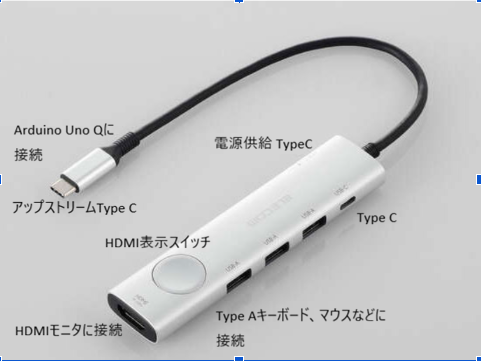
ELECOM DST-S060BPSV(取扱説明書より)
●ボードへの電源供給
ドッキングステーションの電源供給用のTypeCコネクタには、スマホ用の充電用のACアダプタからのTypeCコネクタが接続できます。Arduino Uno QのTypeCコネクタからは通常電源の供給は出来ないので、ドッキングステーションへの充電器などからの電源の供給が必要になります。
アップストリームのTypeCをPCに接続するとPCから電源(5V/2A)が供給されるので、この電力範囲で対応できます。ただし、Arduino Uno Qでシングルボード・コンピュータを構成するためには、Arduino Uno Qをアップストリームのコネクタに接続しなければなりません。
●Arduino App Labの各種のガイダンス
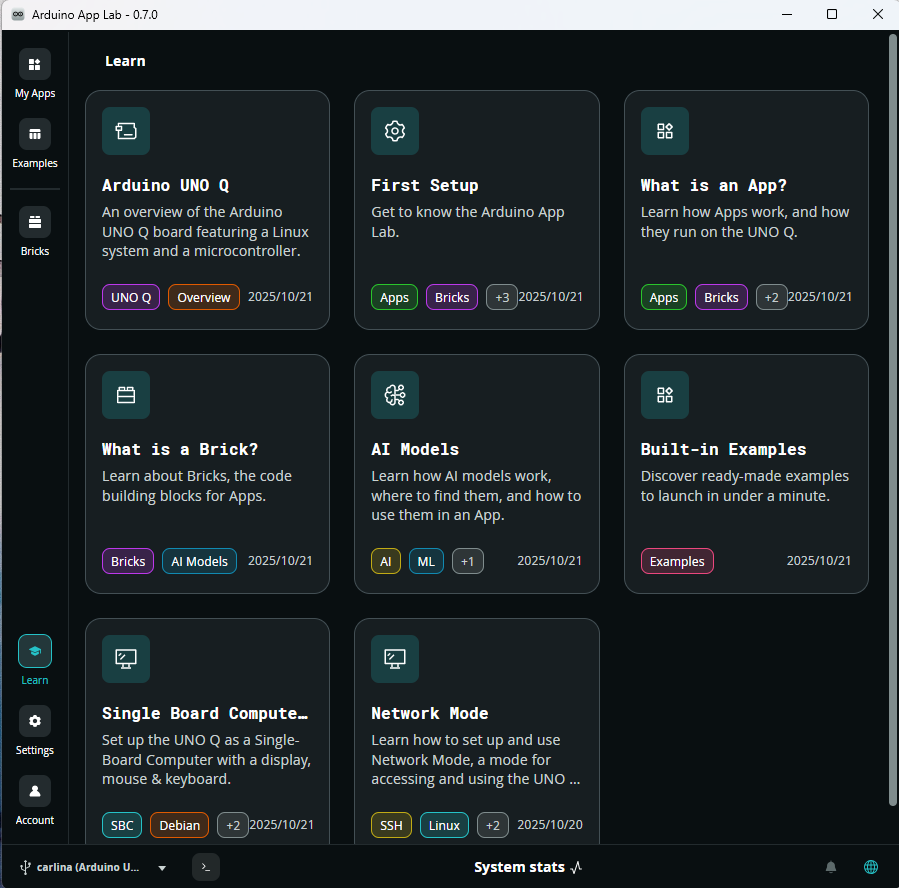
PCで動いているArduino App Labのアプリ画面から、Arduino App Labを利用するためのガイダンスにアクセスできるようになっています。
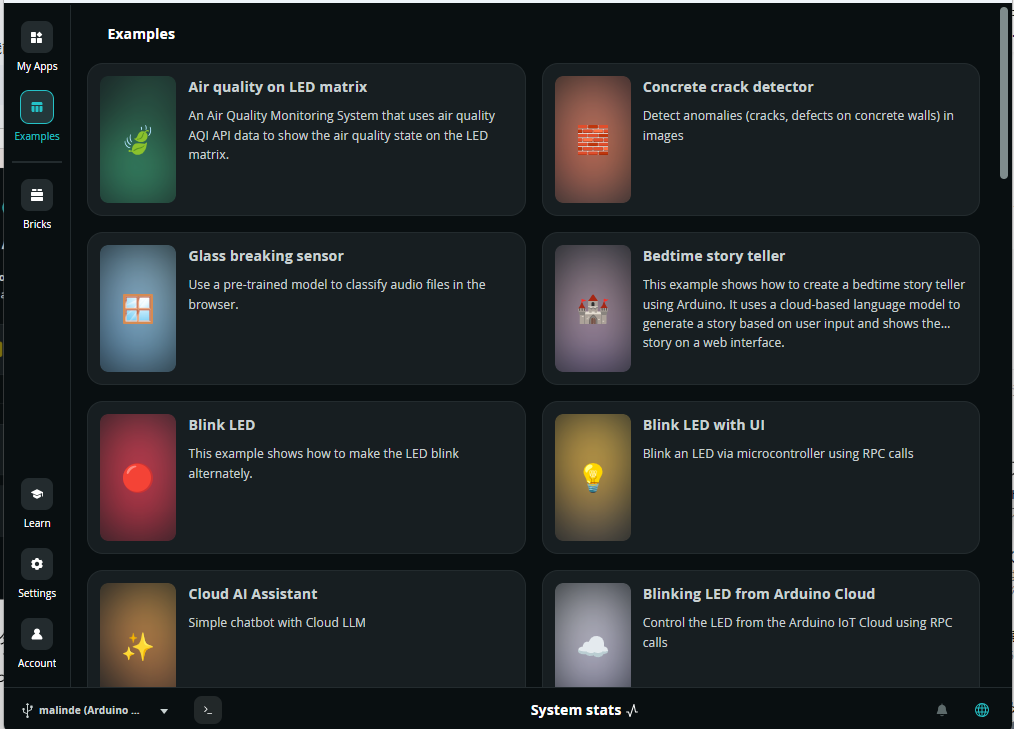
左のサイドバーの一番上にある「My Apps」には、 新しく作成したアプリがここに格納されます。次のアイコン 「Examples」にはサンプルが用意されています。バージョン0.7.0で29種類あります。次の「Bricks」には、22種類のBrickの説明があります。
少し離れた下側にある次の「Learn」を指定すると、下に示すように、Arduino Uno Qを利用するためにApp Labの役割についていろいろな切り口からの説明が用意されています。
次の「Settings」では運用上の各種の設定ができます。
SettingsではApp Lab、board、システム、OS、ネットワークに関する設定が次に示すように用意されています。
Arduino App Labの欄ではApp Labのバージョンナンバーが表示されています。ドキュメントのView documentationをクリックすると、ArduinoのホームページのArduino App Labの解説のページが表示されます。
デバイス詳細の欄にボード名carlinaが表示され、横にペンのアイコンがあります。ボード名をクリックするとボード名を変更することもできます。
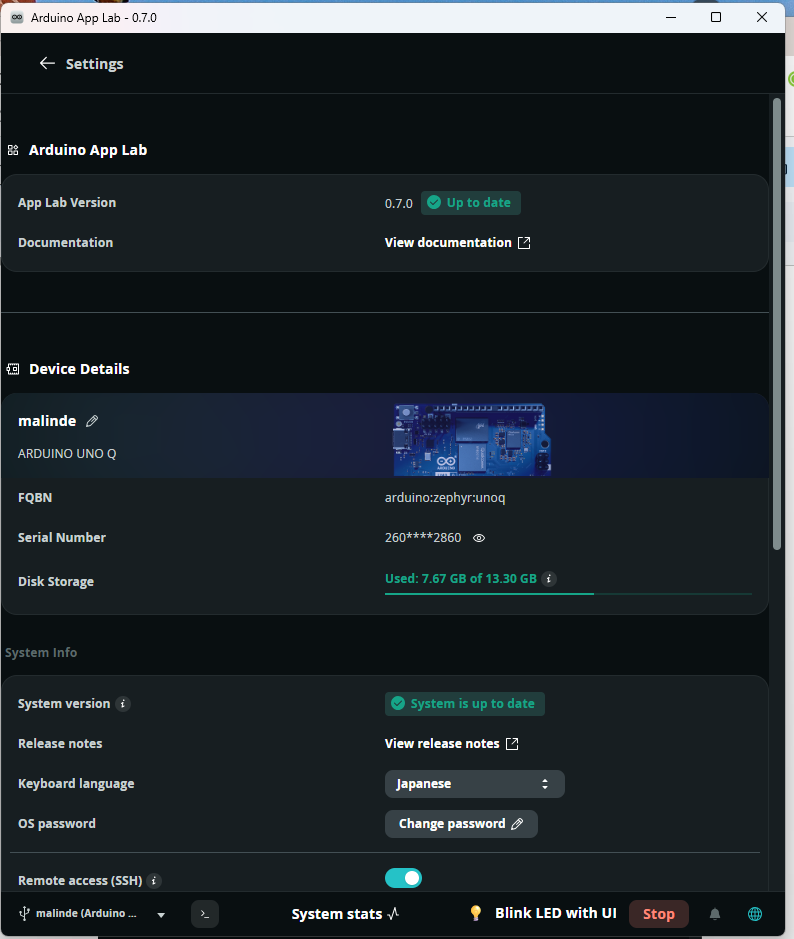
(Keyboard languageの欄がJapaneseになっている。この欄をクリックしてキーボードのタイプを選択できる)
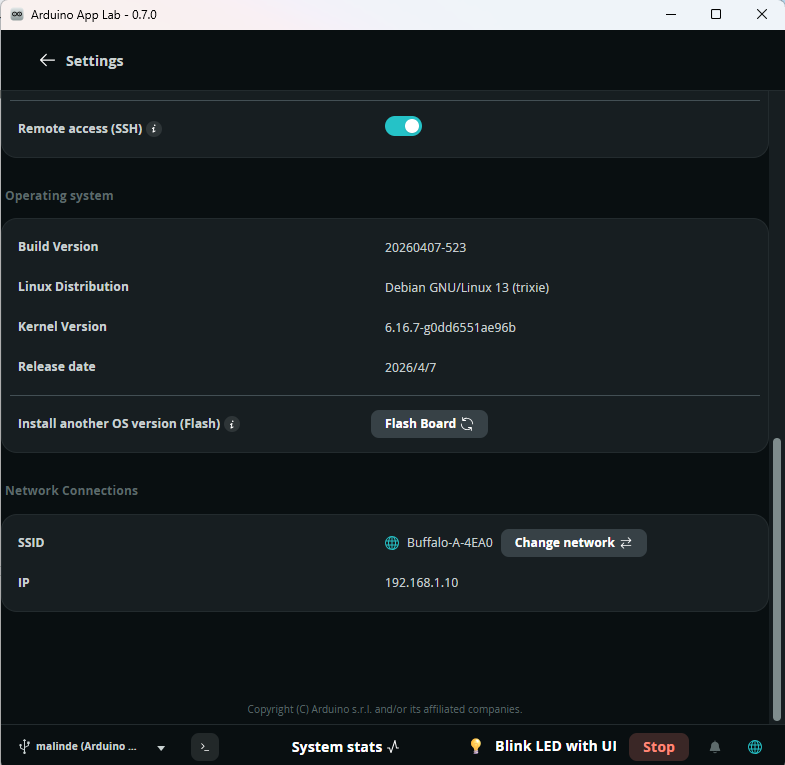
Settingsで表示される設定欄の最後に、ネットワークの設定が用意されています。Change networkのボタンをクリックすると、利用できるネットワークのSSIDが表示されます。
この欄の上にあるFlash Boardで、ボードの初期化を行うことができます。
●新しいボード設定を確認するためボードの初期化を行う
Uno Qボードのアップデート、システムの破損などでリセットする必要がある時には、次に示すボードの初期化を行います。ここでは新しいボードの初期設定の手順を確認するために、次に示すように行いました。
●ボードの初期化を行う手順を確認する
USB接続で対象となるボードを接続し、Arduino App Labを起動します。
Arduino App Labの画面の左側の歯車のアイコンSettingsをクリックし、表示される画面のOperating systemの欄の右下のFlash Boardをクリックします。
●Flash Board
フラッシュ ボードの画面では、① Configureで初期化するバージョンの設定が行えます。デフォルトでは最終バージョンとなっています。②でボード設定が具体的に示されます。③で実際の書き込みを行います。
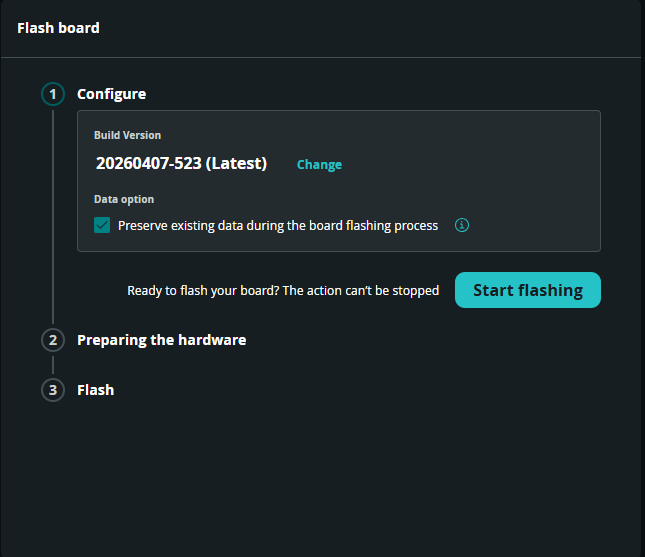
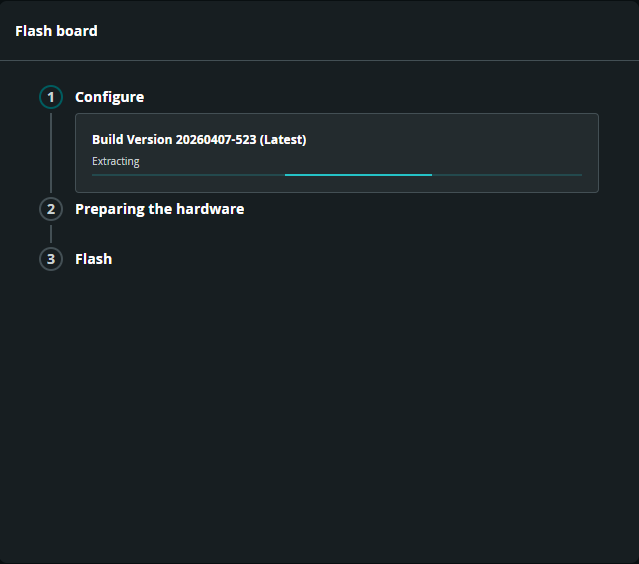
①で設定されたバージョンのデータをダウンロードし、書き込むデータを用意します。
② 次に示すようにboardの準備の指示が表示されます。boardの電源を切り、指示に従ってジャンパ・ピンを接続し、PCに接続し電源を投入します。
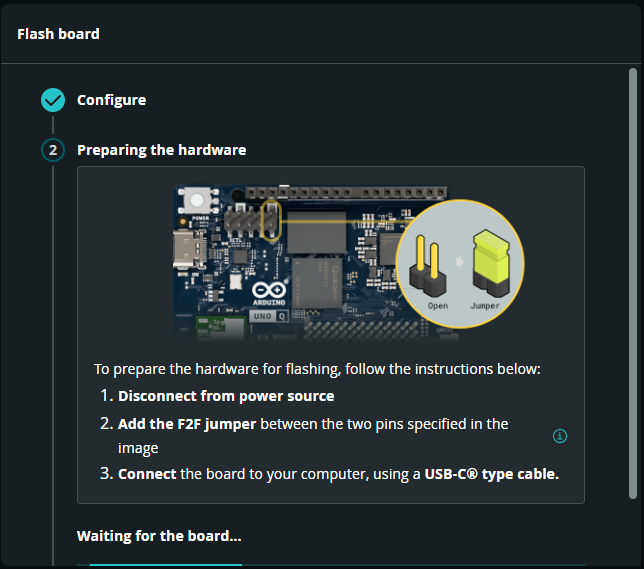
指示に従い、boardの準備が整うのを待っています。ジャンパを接続し、電源の投入とPCに接続するためにUSB-Cに接続すると、次に示すように③のFlashの工程が開始します。
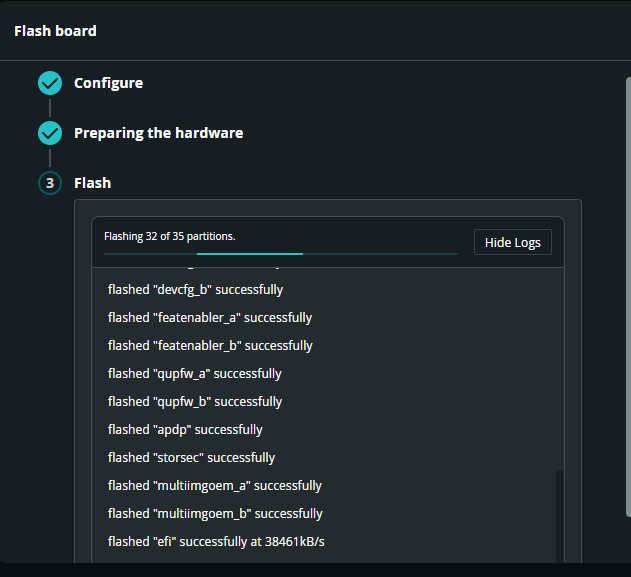
10分以上の時間をかけてフラッシュの処理が行われます。処理が終了すると、次に示すように終了後にボードに施す処理の内容が示されます。
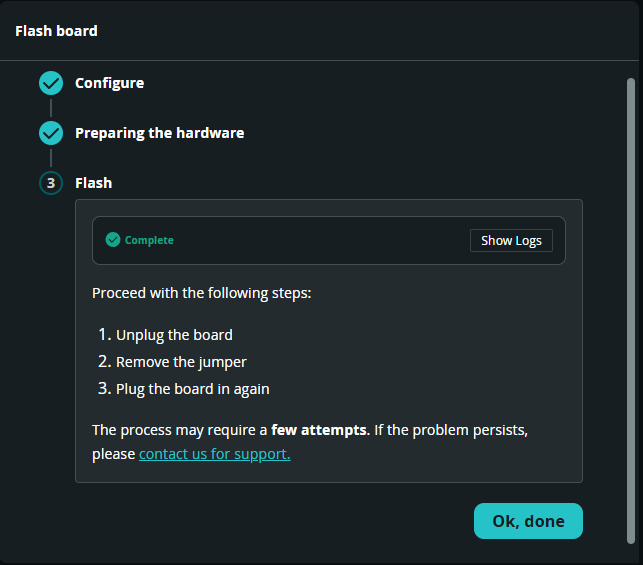
boardの電源を切断して、ジャンパを外し、USBコネクタを接続し電源の投入とPCへの接続を行ってから「Ok,done」のボタンをクリックします。
Arduino App Labが起動してboardの検出を開始しますが、最初は初期化したboardはしばらく表示されません。待っていると、次に示すようにアクセスできるboardはすべて表示されます。初期化してUSB接続boardの名称は、以前のmalindeからuno-qに変わっています。
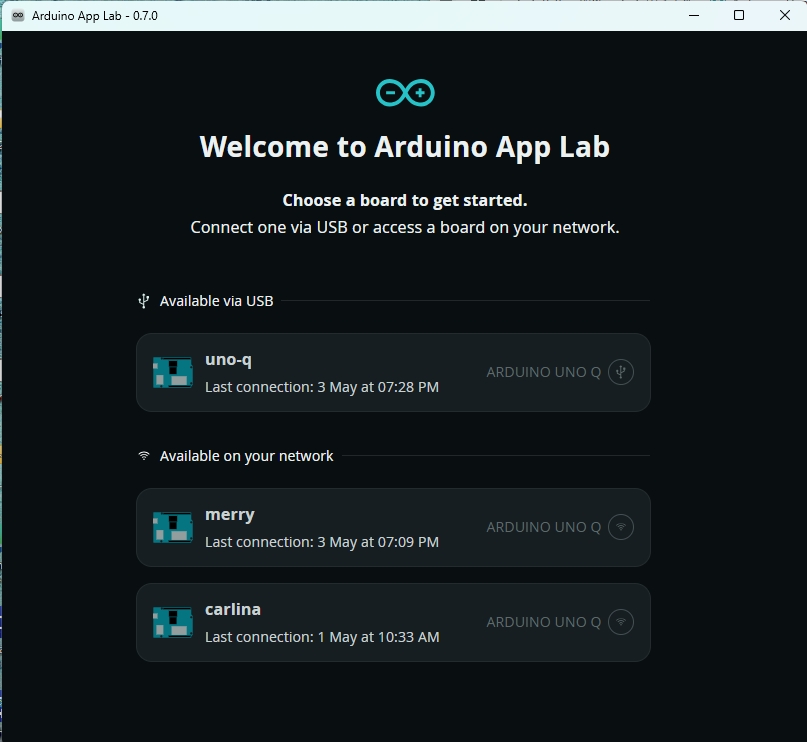
初期化されたboardをクリックすると、boardの初期設定画面になります。
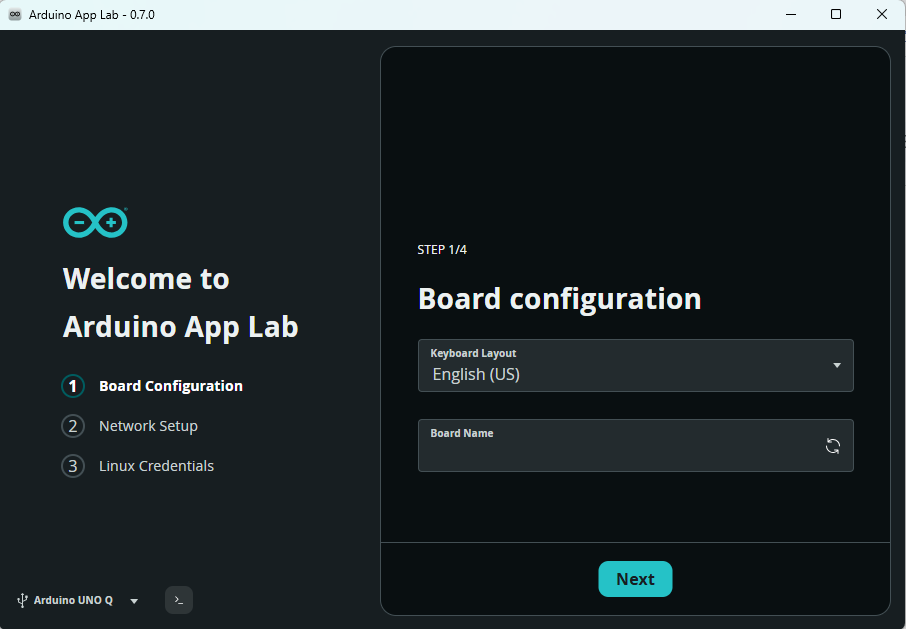
キーボードの選択とboard名の設定を行います。キーボードの設定をJapaneseに設定しましたが「wails.localhost ページが見つかりません」とエラー表示され先に進みません。表示されているEnglish(US)を選択しても同じ結果になります。
この初期化処理が終わるとキーボードの選択は正常に行えるようになります。
board名は以前このボード名だったmalindeを設定しました。この名称は使用しているboard間では重複しないように設定します。
●ネットワークの設定
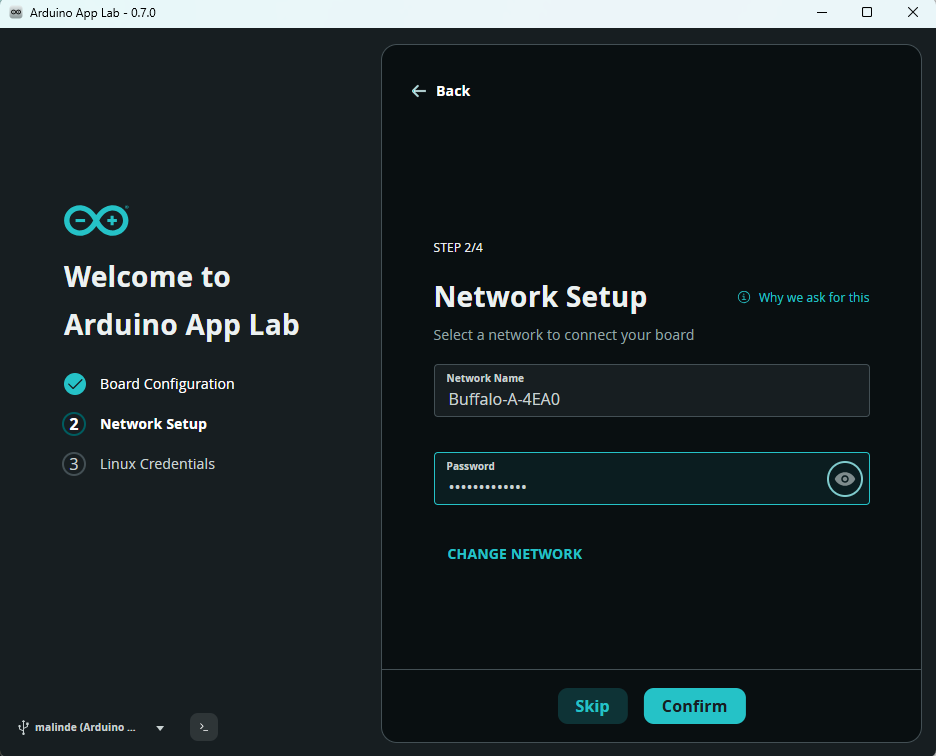
USB接続以外で利用する場合は、このネットワークの設定が必須です。利用できるネットワークのSSIDの一覧が表示されます。
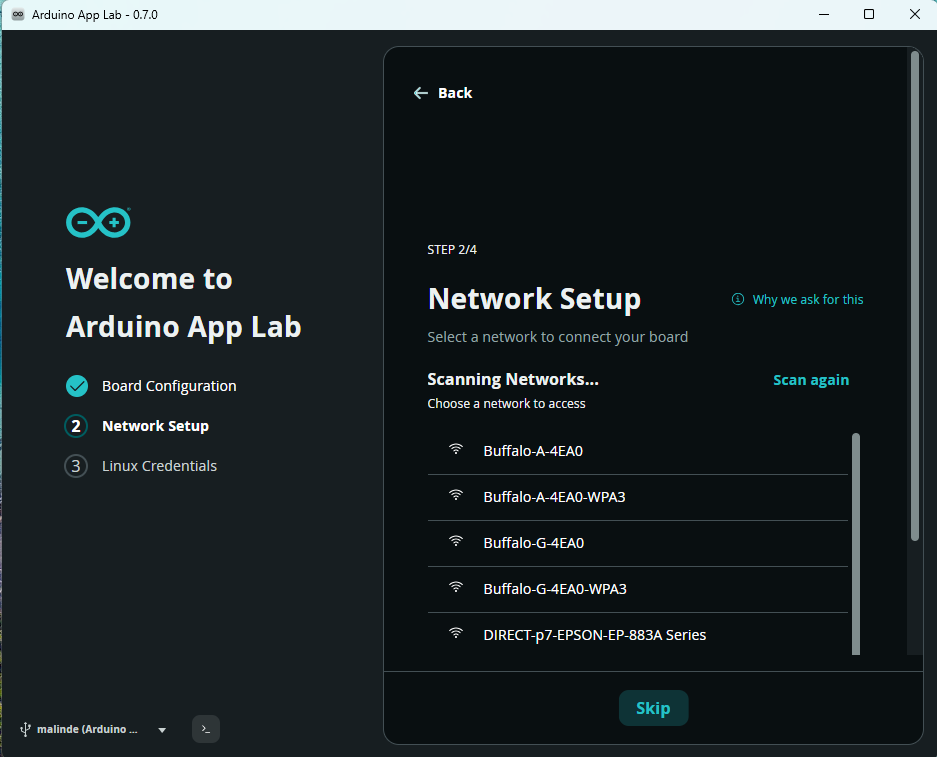
使用するSSIDを選択すると、次に示すようにパスワードの入力画面になります。所定のパスワードを設定すると、以後該当するネットワークが利用できるようになります。
Linuxシステムへのアクセス権限の認証を、次の画面で行います。IDとパスワードを設定します。
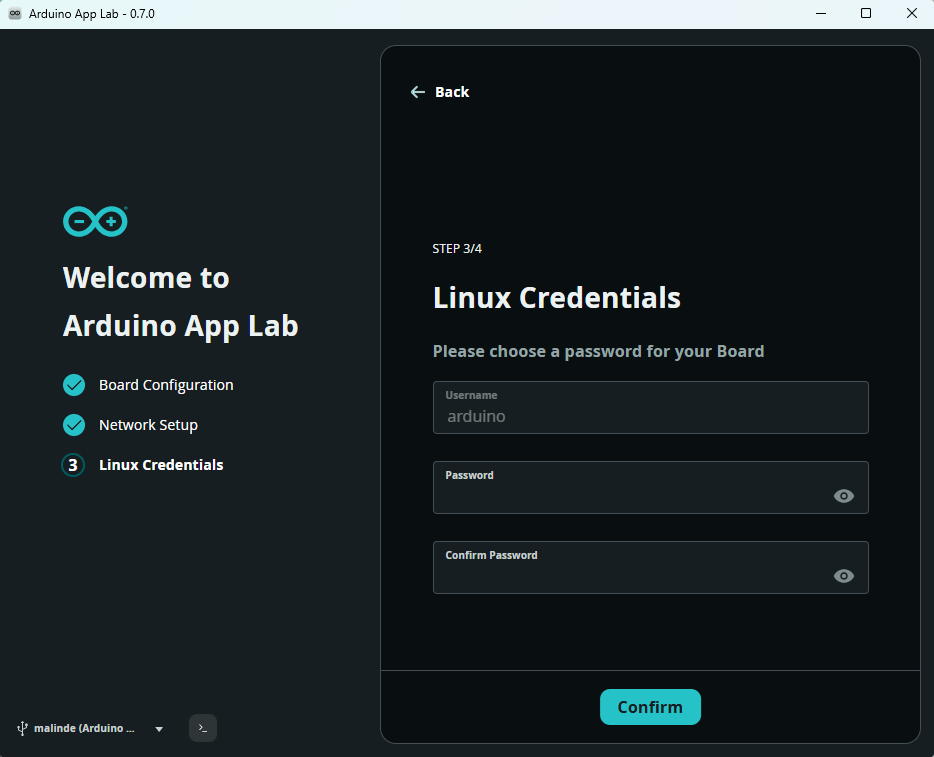
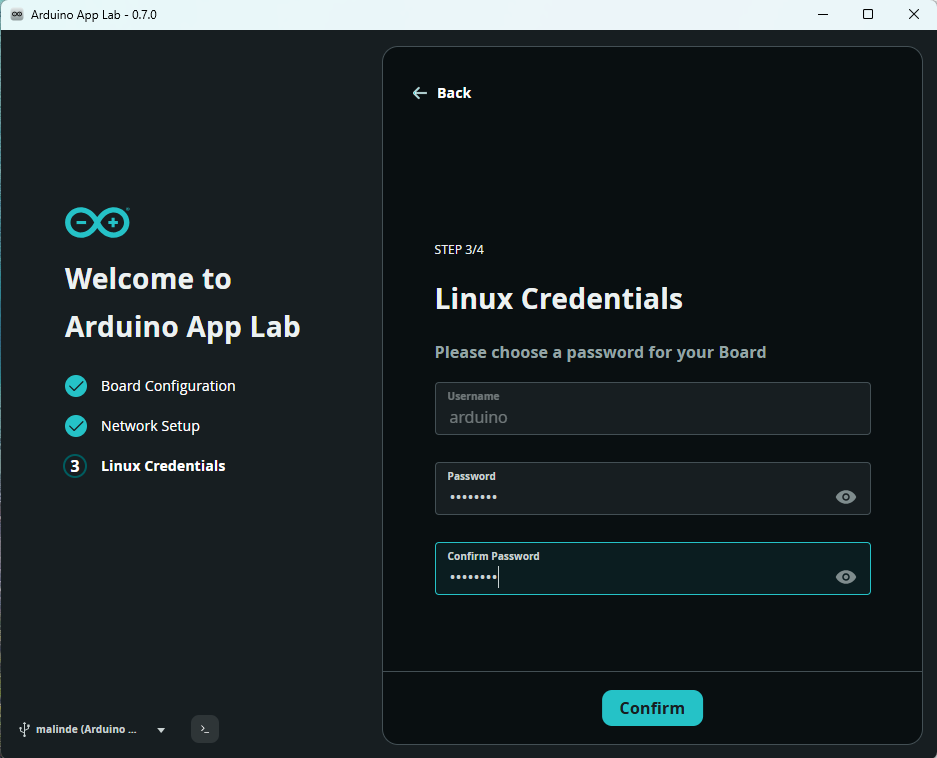
IDはデフォルトのarduinoをそのまま利用しています。次にパスワードを設定します。最初に設定の入力を行い、次に確認のため同じパスワードを入力します。
確認のパスワードを入力すると、次に示すUpdates Availableの画面が表示され、Arduino UNO Qのソフトウェアのアップデートができることが示されます。
skipのボタンがあるので、スキップすることもできます。スキップするとこのボードを選択してArduino App LAbを起動してセットアップのボタンをクリックすると、次の画面が表示されアップデートを促されます。
スキップしたままサンプルのBlink LEDを実行すると「Arduino_RouterBridgライブラリが最新でない」とのエラーとなり実行できませんでした。skipは特別な目的がない限り無視します。
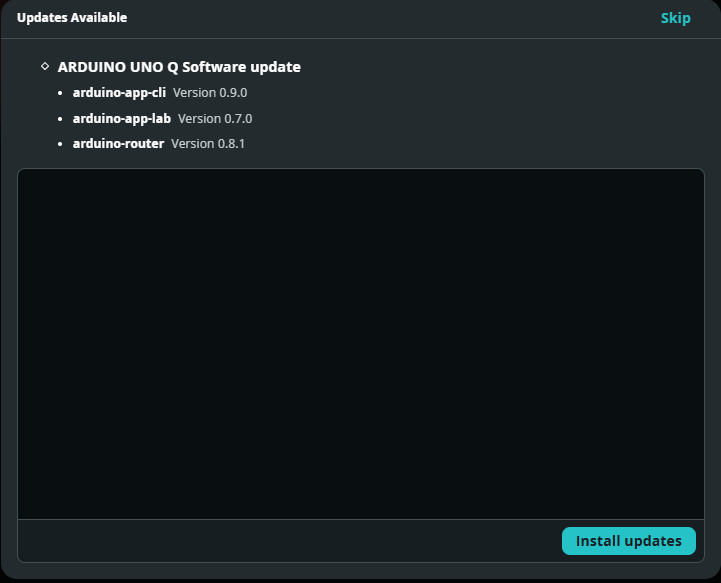
インストールアップデートのボタンをクリックすると、次に示すようにダウンロード、抽出、更新と進みます。
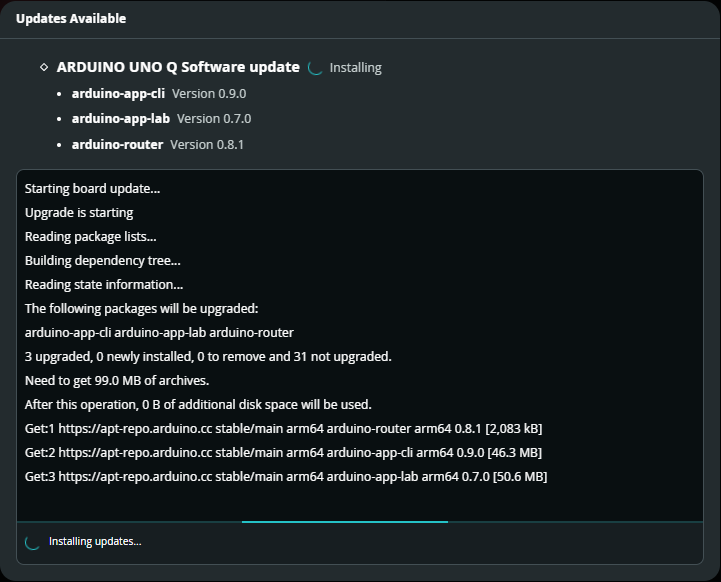
10分以上の時間を費やして、次のアップデートを終了する画面が表示されます。
アップデートが完了するとコンソールの文字が緑色に変わり、Restart App LabとApp Labの再起動が促されます。
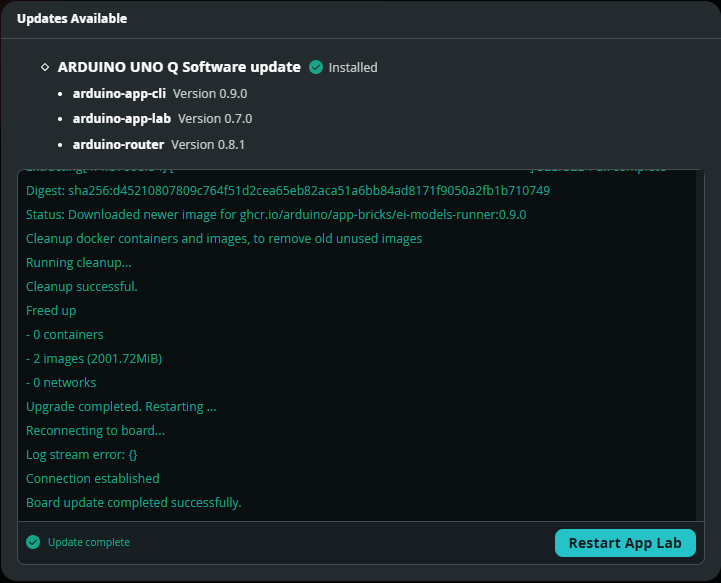
「Restart App Lab]のボタンをクリックすると、次に示すようにApp Labのサンプルの表示画面になります。
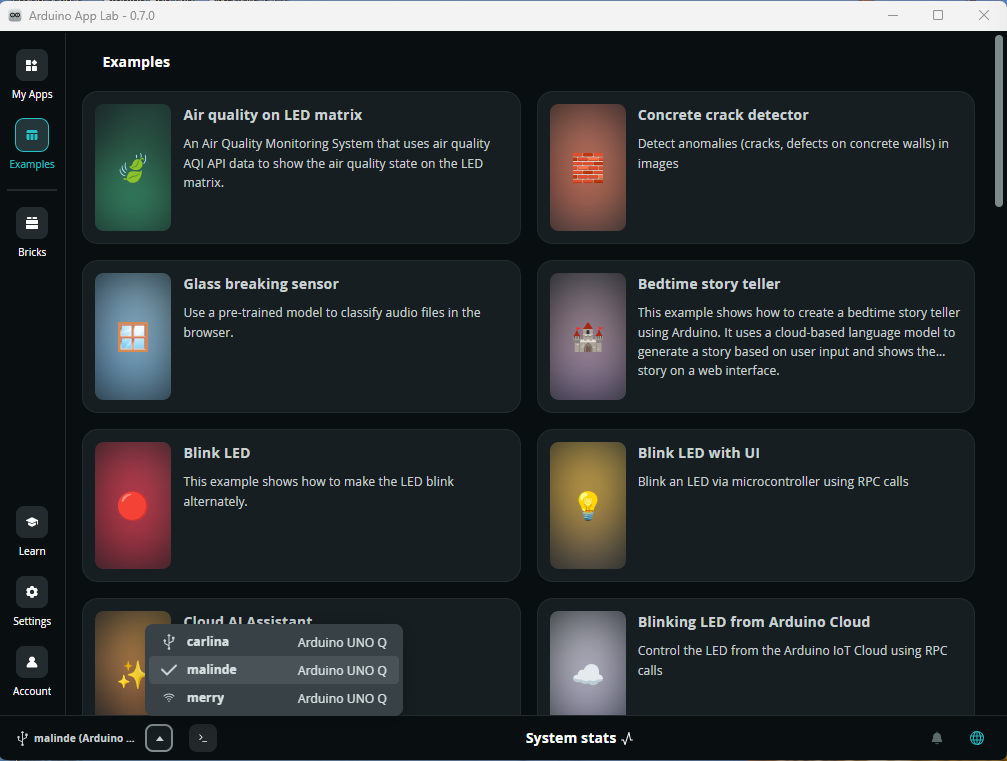
malindeのボードを選択して一連の処理を行ったことを確認、接続されているボードを表示しました。malindeに、選択されていることを示すチェックがついています。
以上でボードのリセット、App Labの再導入、アップデートが完了です。
●Arduino App Labを起動する
3台あるArduinoのうちmalindeを直接PCとUSBで接続し、carlinaはドッキングステーションでシングル・コンピュータとして起動させ、もう一台のmerryは、ほかのPCに接続しています。
このPCではArduino App Labを初めて起動したので、NEW BOARDと新しくこのPCに接続されたボードであることが示されます。次回からはこの表示はありません。
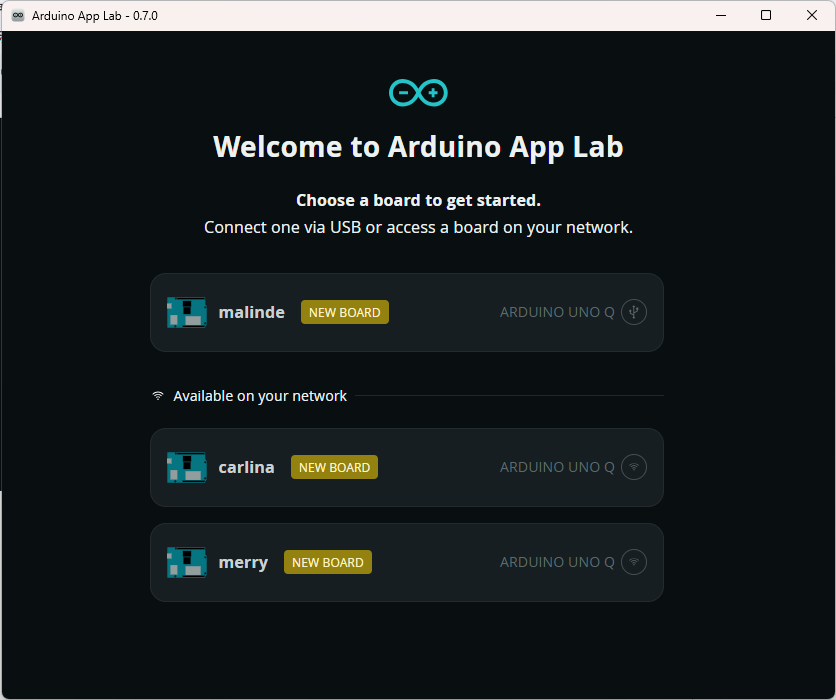
USB接続のmalindeを選択すると、次に示すようにExampleの画面が表示されます。サンプルをもとに新しいプログラムを作成すると、そのプログラムはMy Appsに格納されます。
My Appsにプログラムが格納されている場合、最初にMy Appsの内容が表示されます。
●サンプルのBlink LED を修正する
App Labに用意されているサンプル・プログラムは修正することができません。今回はBlink_LEDのサンプルにled_stateとLEDの点滅の回数をコンソールに表示するプログラムを追加することにします。
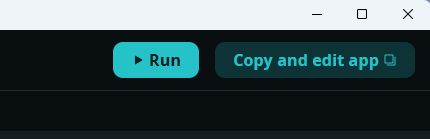
サンプルのBrink LEDを選択すると、次に示すようにRUNボタンの横に四角が重なったアイコン「Copy and edit app」のボタンがあります。
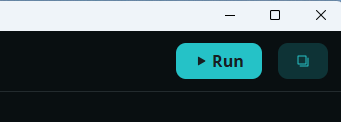
App Labの表示幅を広げるとアイコンが拡大し、次のように内容が文字表示されます。
このアイコンをクリックすると、次に示すようにBlink LEDのコピーを示す名前が表示され新しくコピーを作成するか聞いてきます。
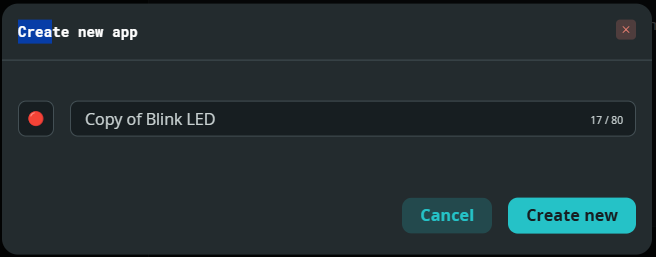
名称は変更できるので、Blink LED01の名称にしてCreate newのボタンをクリックしました。次に示すようにBlink LED01が作成されREADME.mdが表示されます。
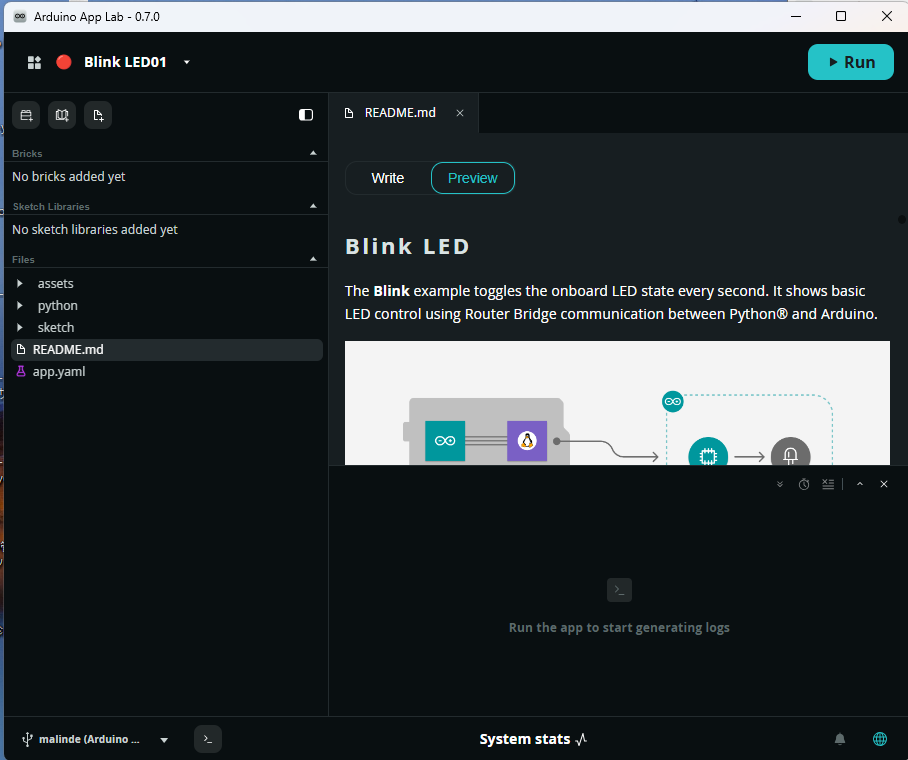
python>main.pyを開いて、新しく追加するカウンタnn=0で初期化を行い、loopモジュールの中でnnのglobalの設定を行います。
次のnnのカウントアップを行います。次にプリント文でnn、”LED”、led_stateをコンソールに表示します。
●結果の表示
main.pyのソース・プログラムに命令を追加し、RUNボタンをクリックしてBlink LED01を実行すると、コンソールのApp launchにコンソールから実行開始までの経過が表示されます。
プログラムの実行が始まると、Serial MonitorとPythonからの情報もコンソールが利用できるようになります。
Pythonを選択すると点滅の回数とled_stateの状況がコンソールに表示されます。
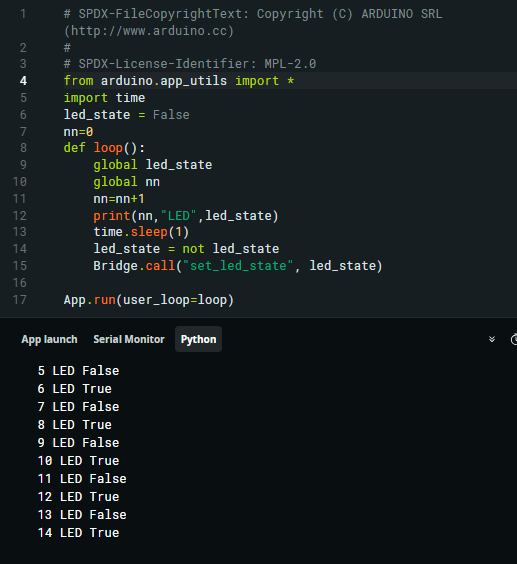
ボード上のLEDの点滅とled_stateの関係もどのように同期しているかわかります。
わかりづらいときはtime.sleep(5)くらいにすると間違いなく確認できます。
サンプルをもとにして、プログラムを修正しながら動作を確認できるようになりました。多くの機能が用意されているので、順番に確認していきます。
神崎康宏
