Arduino Uno Qの利用 ④ 入門編 従来のArduinoと互換性を保ち新しい機能を追加されたArduino Uno Q<Arduino Uno Q用の新規アプリを作る>
Arduino Uno Q用のアプリをArduino App Labで作成します。前回、サンプル・アプリBlink LEDをもとに、コピーしてコンソールに表示する機能を追加しました。今回は、新しくアプリを作成することにします。
Arduino App Labを起動し、左サイドのメニュー・バーの最上位にあるMy Appsのアイコンをクリックすると、次に示す画面が表示されます。
ここには、作成され保存されているアプリの情報が表示されます。初めてアプリを作成するので、この画面にはアプリは何も表示されていません。
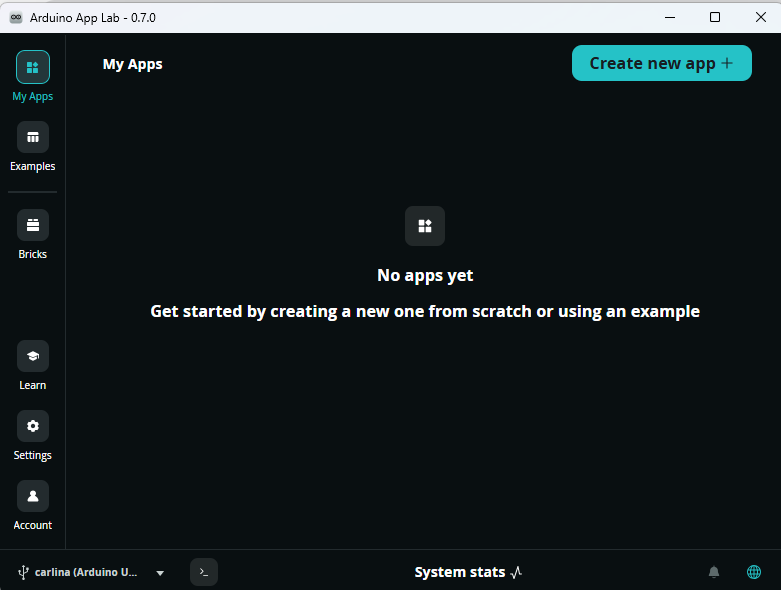
右上の「Create new app+」と表示されたアイコンがあります。このアイコンをクリックすると、新しくアプリを作るのか、インポートするかを聞いてきます。
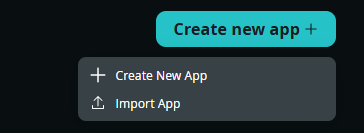
import Appについては、全体の様子を把握した後に確認します。
ここでは、新しくアプリを作成するを選びます。選択すると、次に示すような新しいアプリの名称を入力する画面になります。
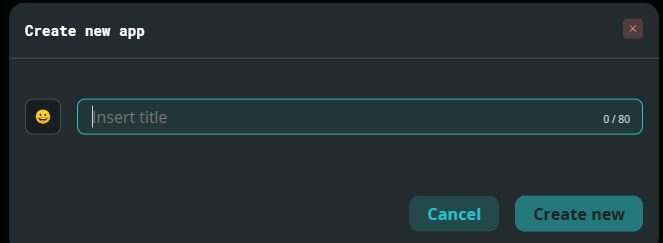
アプリ名applab010を入力し、新しく作成するボタンをクリックすると、新しいアプリapplab010の作成ができるようになります。
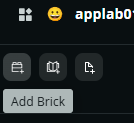
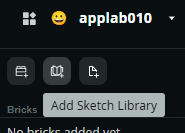
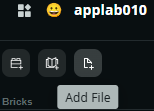
左側の一番上の三つの🔳とひし形◆のアイこンをクリックすると、My Appsの一覧が表示されます。その横に、現在表示されているアプリの名称が表示されています。次の三つの小さいアイコンはBrick、ライブラリ、ファイルの追加を行うアイコンです。
次の画面は利用しているBricksを表示します、その次はスケッチの利用しているライブラリの表示となります。
その下のファイルの欄がファイル・マネージャで、ここにあるファイルの修正、追加などの処理を行います。当面はpython、sketchが対象となります。
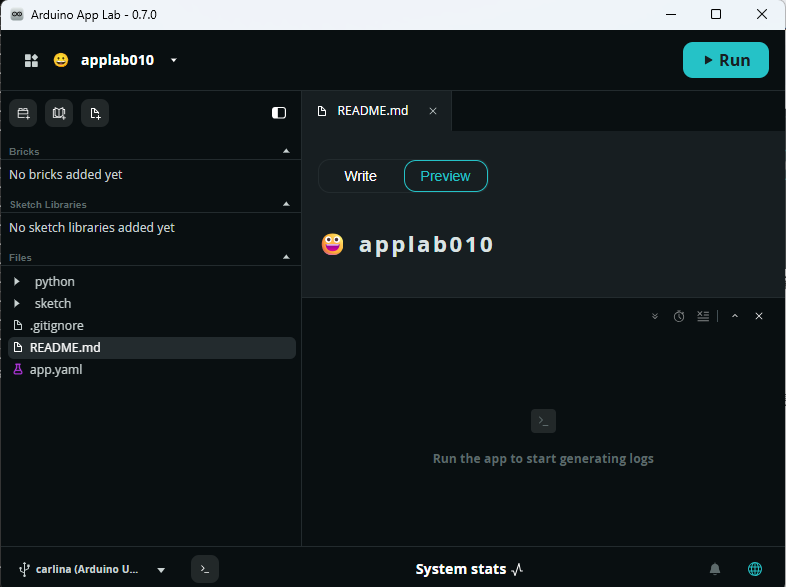
Brick 、ライブラリ、ファイルを追加するアイコンは小さく分かりにくいので、次に表示します。
 |
 |
 |
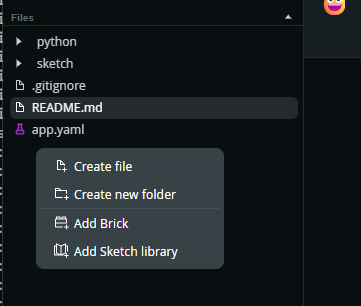
ファイル・マネージャの空欄領域でマウスの右ボタンをクリックすると、ファイル、フォルダの作成とBrick、ライブラリの追加を行うことができます。
●プログラムの原型を利用する
新しく作成されたプログラムのmain.pyには、プログラムの開始時にコンソールにHello Worldの表示を行い、そのあとはループ関数の中で10秒間隔でループ処理を行う原型が展開されました。
●追加する処理
追加する処理は、最初の表示を 「Hello Arduino」に変更し、loop()関数の中で表示回数と”最初のテスト”を表示することにします。
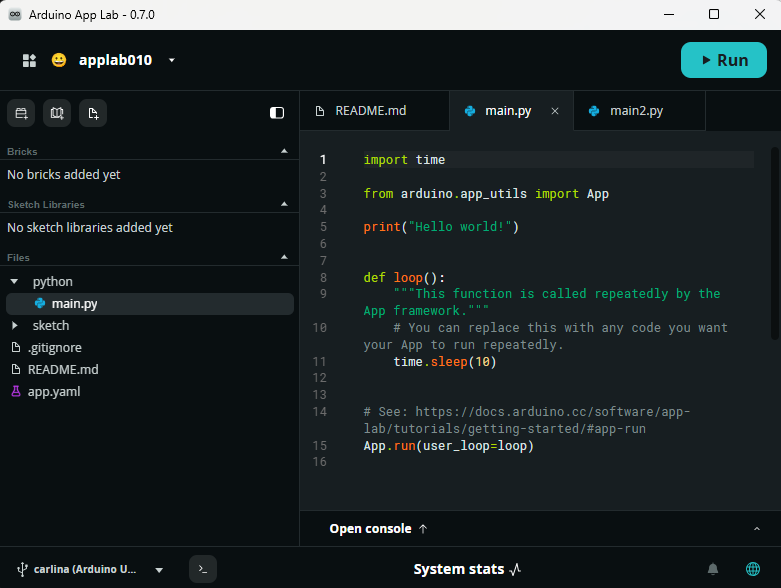
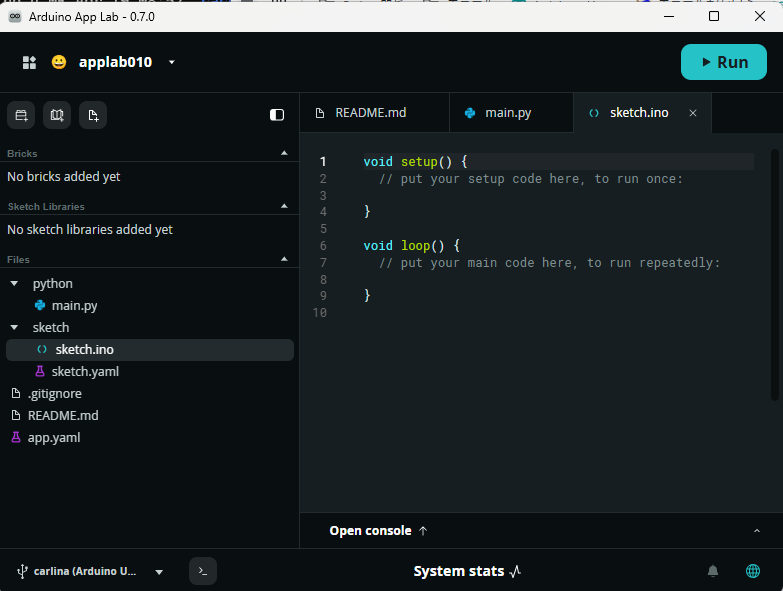
sketchのフォルダにはsketch.inoがあり、setup()とloop()の枠組みだけが用意されています。
今回はsketch.inoはこの原型のままで実行してみます。そのため、従来のArduinoの部分は何も起きません。
●main.pyの追加修正
最初の表示をHello WorldからHello Arduinoに変更します。そのために、
print("Hello Arduino")
と修正します。次に表示回数を数えるカウンタの変数をnnとし初期値を0とするために、
nn = 0
と記述します。この変数を global nn と設定します。
次に、loop()関数内で繰り返し数を数える次の命令を追加します。
nn = nn +1
この命令は nn += 1 とも書けますが、この書き方は嫌いでいつも上記の書き方にしています。分かりやすいほうをお使いください。
文字列で全角文字が利用できるか確認するためと複数の項目が表示できるかを試すために、
print("最初のテスト",nn)
と文字列に漢字を設定しました。
以上の追加修正を行いRUNボタンをクリックし、実行後コンソールのPythonをクリックすると、次に示すように表示されます。
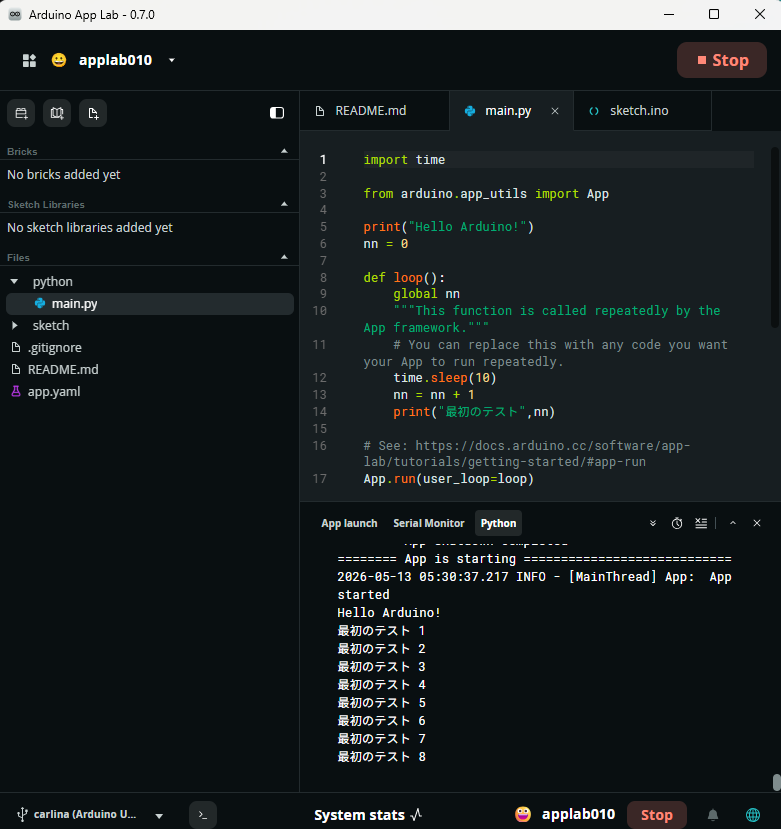
App is startingの表示のところでは、プログラムがエラーなくコンパイルされ実行開始されたことを示します。その後日時とstartedが表示され、以後プログラムで指定された項目が表示されます。
Hello Arduinoは最初にloop()関数に入る前に表示されるので、一度だけ表示されています。
次にtime.sleep(10)で指定された10秒の休止をはさみ、nnがカウントアップされた値を表示して繰り返します。
次回は、Pythonとsketchの連携の処理を追加することを検討します。
神崎 康宏
