Arduino Uno Qの利用 ⑧ 入門編 従来のArduinoと互換性を保ち新しい機能を追加されたArduino Uno Q<Cloud AI Assistantを動かしGoogle Geminiと相談>
今回は、サンプルのCloud AI Assistantを動かしてみます。このアプリを利用して、Arduino Uno Q単独でGoogle Geminiと相談できる仕組みを試します。
Google GeminiをWebのChromeからでなくほかのアプリケーションから利用する場合には、APIキーが必要となります。Geminiが利用者は誰であるかを確認し、利用資格を確認するために利用されます。
今回のサンプルCloud AI Assistantを利用する前に、Google AI StudioにChromeのGoogleアカウントでアクセスしてAPIキーを作成し、保存しておきます。
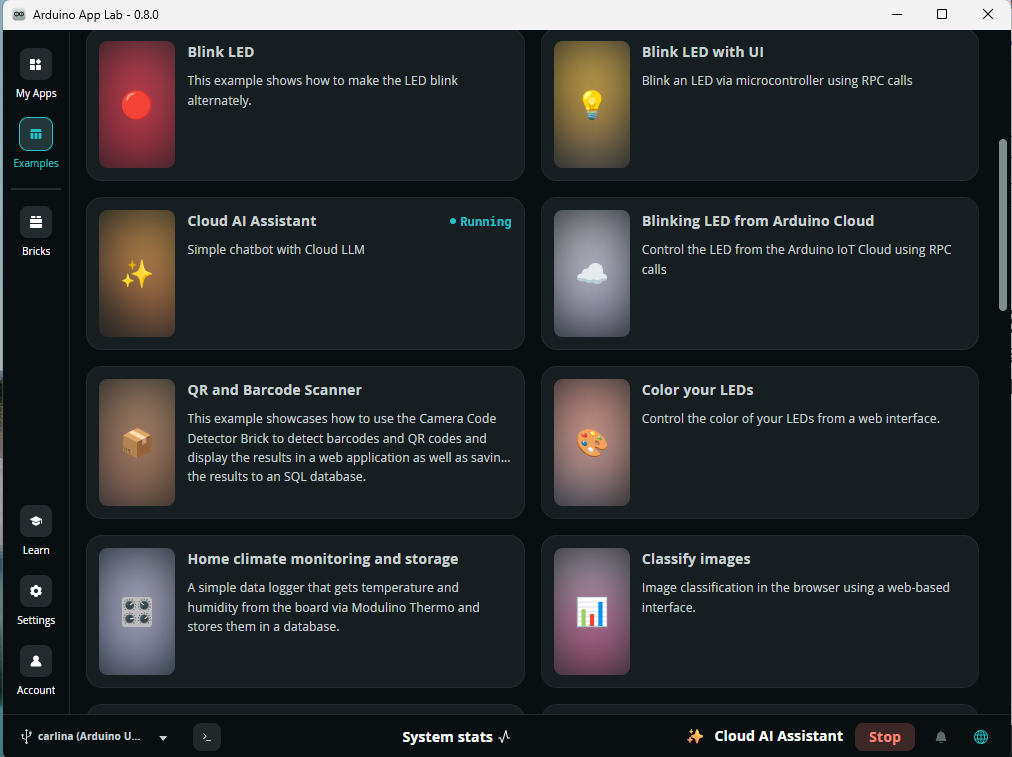
Cloud AI Assistantを選択すると、次に示すようにArduino App Labでプログラムをテストできるようになります。今回、スケッチはありません。
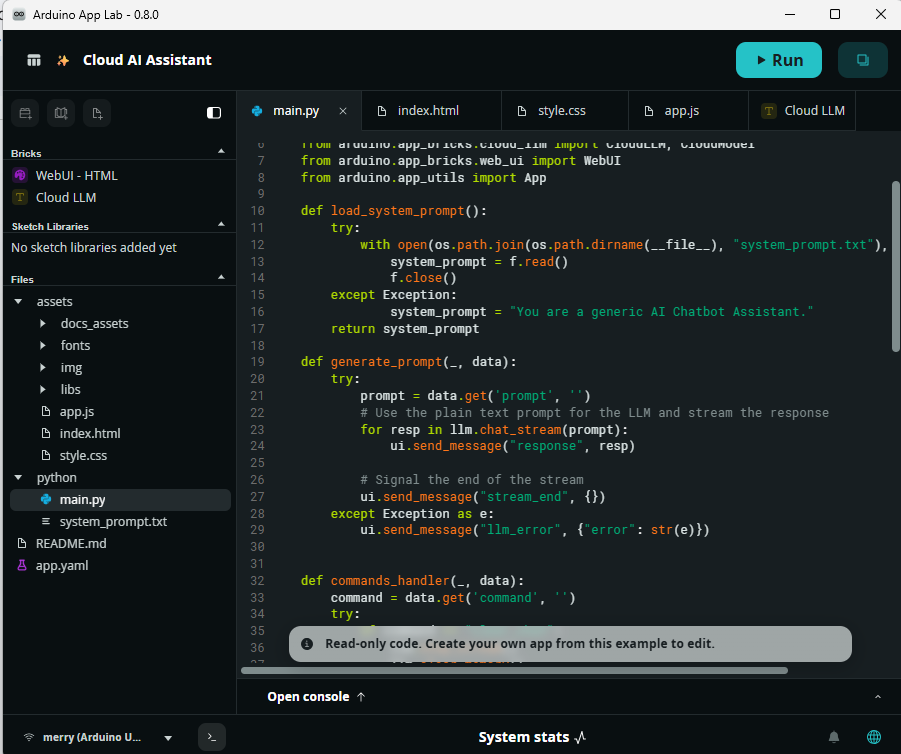
テストの実行を行うためにRUNのボタンをクリックすると、次に示すようにApi Keyの入力が要求されます。
●Api Keyの入手法
Chromeを起動しGoogle アカウントでログ・オンします。次に、Google AI Studioを検索しアクセスします。
初めてアクセスした場合、左上に横に並んだ三本線のメニューを表示するアイコンと画面名のPlaygroundが表示されます。三本線のアイコンをクリックし左側に表示されるリストのDashboardを選択します。
右上にAPIキーを作成するアイコン「APIキーを作成」が表示されます。これをクリックしてAPIキーを作成します。作成されたキーをクリックしAPIキーの詳細を表示し、鍵(キー)をコピーしメモ帳などに保存します。
保存したキーをApi Keyの入力欄にセットします。
「Save and run」のボタンをクリックしてAPIキーを保存し次に進みます。
次回以降は保存したAPIキーをGemini側が読み込むようになっているので、APIキーの設定は最初の1回だけです。また、この処理はBrickなどが対応しているので、ユーザはプログラムしなくても済みます。
●App Labのアップデータがある
時々、Arduino UNO Qのソフトウェアのアップデートが生じます。スタートすると次に示すように、
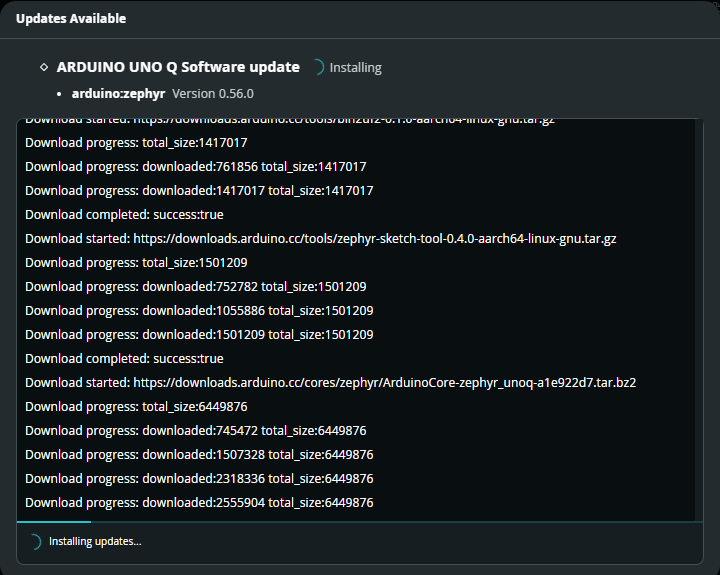
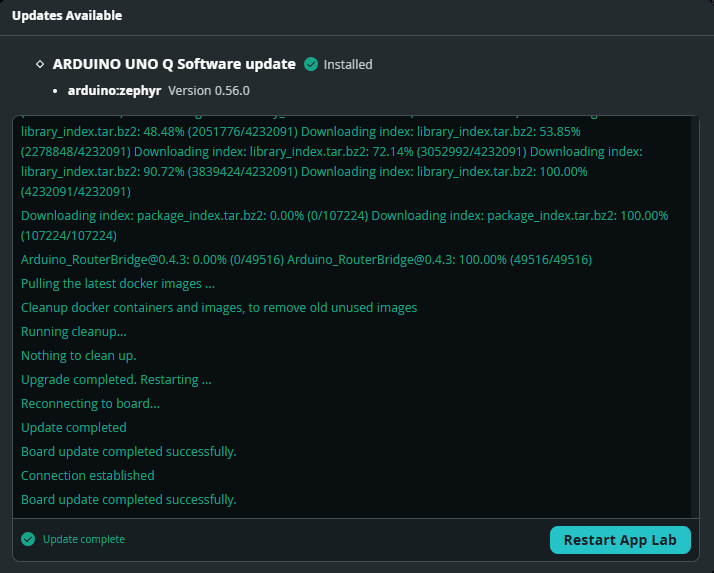
少し時間がかかりますが、アップデートが完了すると表示が緑の文字になります。続いて、右下にあるApp Labのリスタートのボタンをクリックします。
Geminiに問い合わせることのできるアプリが、次に示すように完成します。
①Arduinoについてクールな話をしてください。
②LLMによるAIチャットシステムを作るには
③何か面白いジョークを話してください。
④なぜ空は青い色をしているのですか。
以上の四つの質問がそれぞれのカードに用意されています。
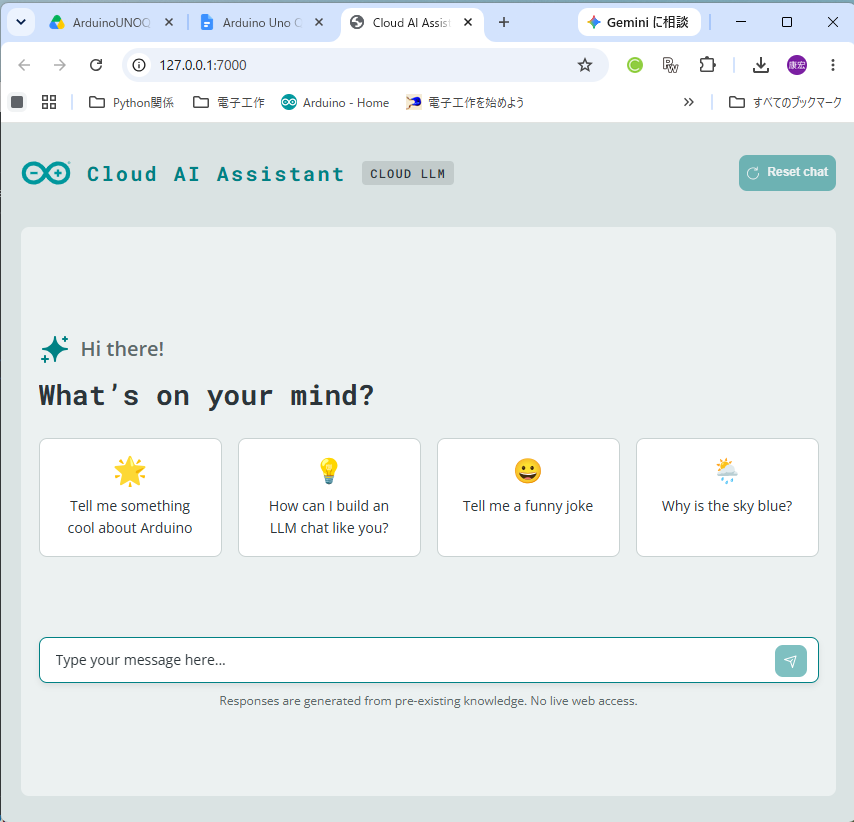
Type your message hereと表示された入力欄に質問を入力すると、Geminiが答えてくれます。日本語で質問すると日本語で答えてくれます。
4枚のカードの記述は、質問事項がindex.htmlのファイルの30行~56行の間に記述されています。その中で、質問事項は40行、44行、48行、52行に<p>~</p>に囲まれて記述されています。サンプルをコピーしCloud AI Assistant010の名称で作成し質問を、
Why is the sea blue
と変更し 、RUNをクリックして実行し、変更したカードをクリックした結果を次に示します。
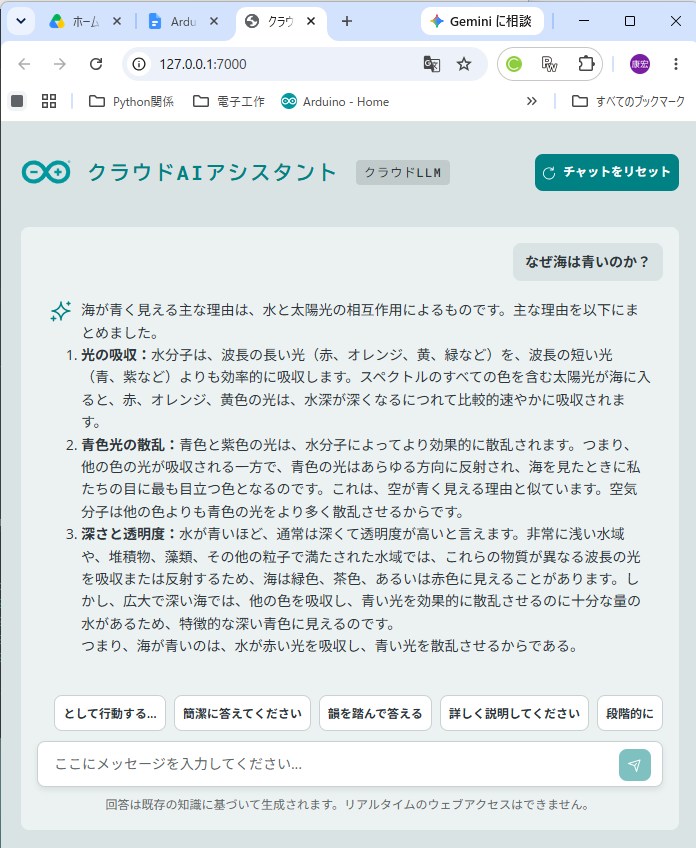
海が青く見える理由を説明してくれました。英文の質問でしたので英文での回答でした。WebブラウザはChromeでしたので、表示画面をマウスの右ボタンでクリックし表示されたリストの「日本語に翻訳」を選択した結果です。
いろいろと問い合わせて試してみてください。わかりやすい回答が得られました。
以上はPCのブラウザでアクセスした結果です。Arduino Uno Q単独でこのサンプルを起動したときはそのままでは日本語表示とならず英語の表示だけになります。
それらについては後で日本語化の方法を検討します。
神崎康宏
